
ПРОДУКТ PAYSTAR

Обновления

Изменения продукта по датам. Новое обновление всегда наверху.

Последние обновления

3 обновления

КЛИЕНТЫ · ПРОФИЛЬ КЛИЕНТА

Находите платежи по клиенту или платёжному профилю

Customers и Customer Profile запущены 15 сентября 2026 года. Каждый платёж теперь связан с клиентом, поэтому платежи можно фильтровать по клиенту или конкретному платёжному профилю, например одной карте.

  • КлиентыПлатежи связаны с карточками клиентов
  • Платёжные профилиФильтр по конкретному профилю, например карте
  • История платежейТакже обработаны последние три месяца
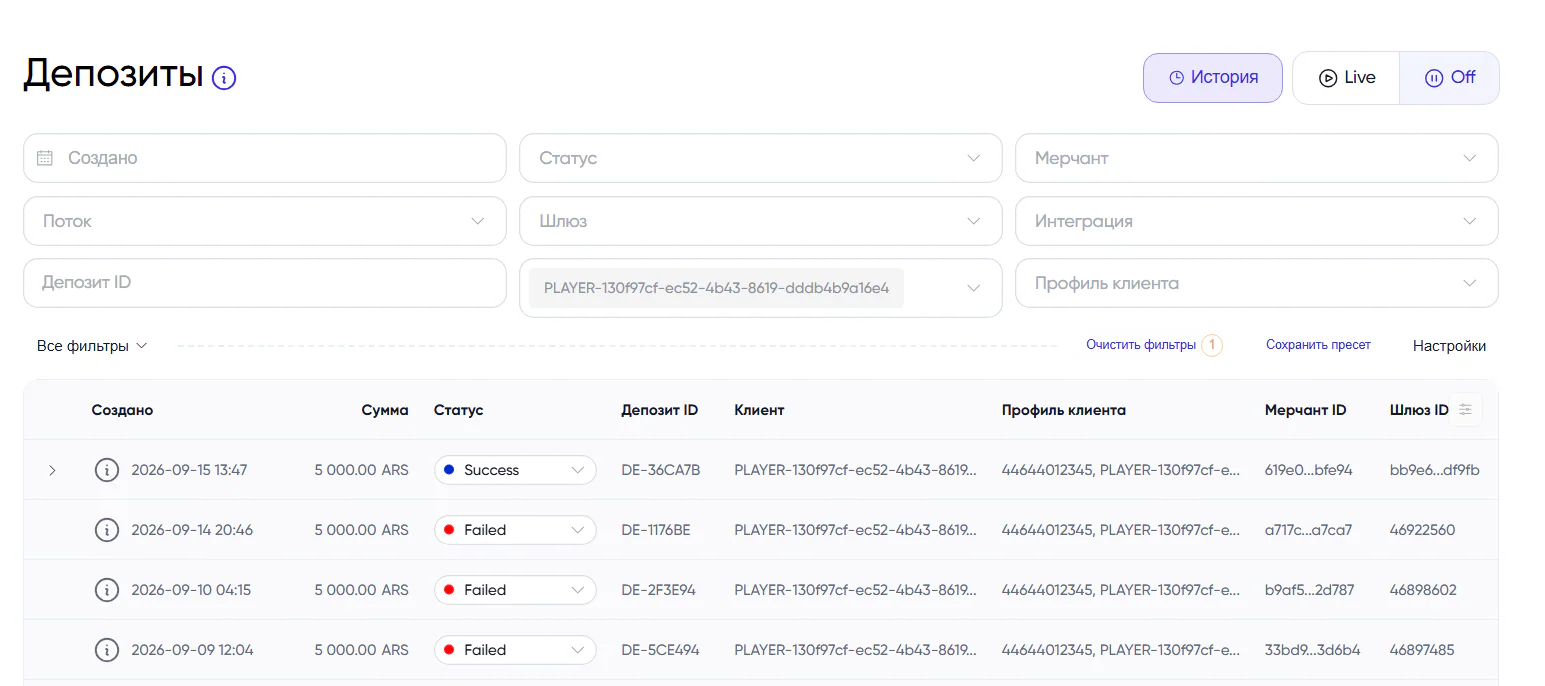
Приём платежей с фильтром по клиенту, фильтром Customer Profile и столбцами клиента и профиля в таблице платежей
Фильтры клиента и профиля в разделе приёма платежей. Откройте скриншот в полном размере.

Что изменилось

  1. Существующий клиент. Каждый платёж проверяется. Если клиент уже есть в базе, платёж связывается с его карточкой.
  2. Новый клиент. Если клиента ещё нет в базе, создаётся его карточка и платёж связывается с ней.
  3. Последние три месяца. Такая же обработка применена ко всем платежам за последние три месяца, а также к новым платежам.
  4. Как использовать. Отфильтруйте платежи по клиенту для просмотра его истории или сузьте выборку до платёжного профиля, например одной карты.

В планах

  1. В будущих обновлениях планируются отдельный отчёт со списком клиентов и специальный отчёт клиентской аналитики.

НАБОРЫ ФИЛЬТРОВ · НАСТРОЙКА ПАНЕЛИ

Сохраняйте наборы фильтров и настраивайте панель

Теперь можно сохранять часто используемые сочетания фильтров, менять их порядок и скрывать ненужные поля.

  • НаборыСохраняйте и открывайте сочетания
  • ПорядокПереносите частые фильтры вперёд
  • ВидимостьСкрывайте ненужные поля
Как работают новые инструменты фильтрации
01

Сохранить набор

Выберите нужные фильтры, нажмите Сохранить набор, укажите название и подтвердите. Откройте Наборы для повторного применения сохранённого сочетания.

02

Изменить порядок фильтров

Откройте Настройки и перетащите поля за ручку, чтобы нужные фильтры стояли первыми.

03

Скрыть ненужные фильтры

Закрепите поля, которые нужно оставить на панели, и открепите остальные. Используйте Закрепить все, Открепить все или Восстановить настройки по умолчанию для массовых изменений.

ТАБЛИЦЫ · НАСТРОЙКА СТОЛБЦОВ

Скрывайте столбцы и меняйте их порядок

В таблицах появились настройки столбцов. Используйте значок в заголовке таблицы, чтобы оставить нужные столбцы и расположить их в удобном порядке.

  • ДоступОткройте настройки из заголовка таблицы
  • ВидимостьПоказывайте или скрывайте отдельные столбцы
  • ПорядокПеретащите столбцы в нужном порядке
Как настроить столбцы
01

Открыть настройки столбцов

Нажмите значок настроек справа в заголовке таблицы.

02

Выбрать видимые столбцы

Отмечайте названия столбцов, чтобы показывать или скрывать их.

03

Изменить порядок

Перетащите столбцы за ручку и расположите их в удобном порядке.